Guía para empezar

¿Cómo se usa Atlas? Empieza con una idea clara

¿Cómo se usa Atlas? Empieza con una escena concreta en lugar de una petición general. En atlascloud, una primera prueba útil describe el sujeto, el entorno, el estilo visual y el movimiento deseado, y luego te permite evaluar lo que muestra el resultado.

Prepara una instrucción para el modelo que elijas

Un ejemplo para llevarte: «Un zorro rojo cruza un claro nevado al amanecer; plano general, estilo de acuarela suave, movimiento de cámara sutil».

Esta es una guía, no un formulario de generación. Abre Synexa, explora su catálogo de modelos, elige uno disponible e introduce las entradas admitidas en la página de ese modelo. No se envía ninguna instrucción desde este sitio.

Explorar los modelos de Synexa

Empieza con algo sencillo y evalúa el resultado

Un primer intento resulta más útil cuando responde a una pregunta: ¿comunica el resultado la escena que tenías en mente? Mantén la instrucción inicial lo bastante breve como para detectar qué necesitas cambiar.

Elige un enfoque adecuado para tu material

La forma de usar Atlas depende de tu punto de partida. Elige un solo objetivo, haz una prueba que puedas evaluar y evita combinar varias decisiones creativas en el primer intento.

Escritor que desarrolla una escena

Tienes un párrafo narrativo, pero ninguna referencia visual. Redúcelo a un sujeto, un entorno, un momento del día y una perspectiva de cámara; deja el diálogo y el desarrollo de la trama fuera de la primera prueba.

Obtienes una dirección visual que puedes evaluar sin esperar que la herramienta interprete toda una historia de una vez.
generador de videos con IA de Atlas

Diseñador que explora una estética

Ya sabes cuál es el sujeto, pero quieres comparar distintos tratamientos. Mantén el sujeto y el encuadre, y cambia solo la descripción del estilo en la siguiente instrucción.

Así resulta más fácil atribuir las diferencias entre intentos al cambio de estilo y no a una escena reescrita.

qué es atlascloud

Creador que parte de una imagen

Tienes una imagen fija y quieres explorar el movimiento. Empieza describiendo un movimiento sencillo, como niebla que se desplaza o un movimiento lento de cámara, en lugar de pedir varias acciones a la vez.

Una prueba sencilla facilita comprobar si la imagen original sigue siendo reconocible.

atlascloud frente a Higgsfield

Equipo que revisa un concepto

Necesitas que tus colegas opinen sobre una propuesta. Anota el sujeto y el ambiente que buscas antes de hacer la prueba; después, compara el resultado con esas notas y no con una expectativa imprecisa.

Los comentarios pueden señalar un cambio concreto para el siguiente intento: composición, ambiente, movimiento o claridad.

¿Es segura la IA de atlascloud?

Haz tu primer intento paso a paso

Estos pasos son una forma práctica de usar atlascloud para desarrollar una idea visual, no una promesa de que todas las interfaces u opciones de salida serán iguales.

  1. 1

    Define un resultado

    Decide qué quieres evaluar: la apariencia de un sujeto, el ambiente de una escena o un movimiento sencillo. Si no puedes describir en una frase cómo sería un buen resultado, acota la tarea antes de empezar. Asegúrate de que cualquier imagen o texto que vayas a enviar no contenga material privado que no tengas permiso para compartir.

  2. 2

    Escribe una instrucción concreta

    Indica primero el sujeto principal y el entorno; después, añade algunas indicaciones útiles, como el encuadre, la iluminación, el estilo o el movimiento. Por ejemplo, pide un plano general de un zorro que cruza un claro nevado en lugar de solicitar un hermoso vídeo invernal. Los detalles específicos te dan aspectos observables que puedes comprobar.

  3. 3

    Haz una prueba pequeña

    Abre Synexa, elige un modelo e introduce la instrucción en la página del modelo si acepta texto. Revisa los controles que muestra la interfaz antes de enviar la solicitud. No des por hecho que habrá disponibles un modelo, una duración, una resolución o una opción de carga determinados. Si partes de una imagen, comprueba que estás usando el archivo previsto.

  4. 4

    Examina el resultado y haz ajustes

    Compara el resultado con tu objetivo original. Anota qué funcionó e identifica el fallo más importante; después, cambia una parte de la instrucción para el siguiente intento. Guarda la redacción de las pruebas que hayan funcionado para distinguir una revisión deliberada de un nuevo comienzo.

Busca un cambio claro entre la imagen de entrada y la vista previa

Si partes de una imagen, evalúa si la vista previa conserva el sujeto principal e introduce el movimiento que pediste. No des por hecho que todos los detalles se mantuvieron constantes solo porque el resultado sea visualmente atractivo.

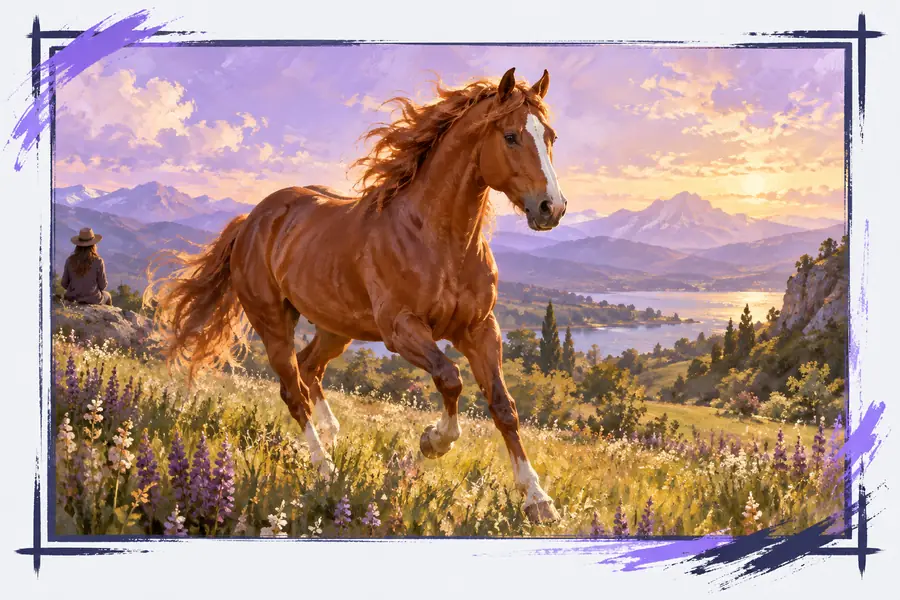
Escena pictórica de un caballo presentada como ejemplo de imagen fija inicial
Ejemplo de imagen inicial
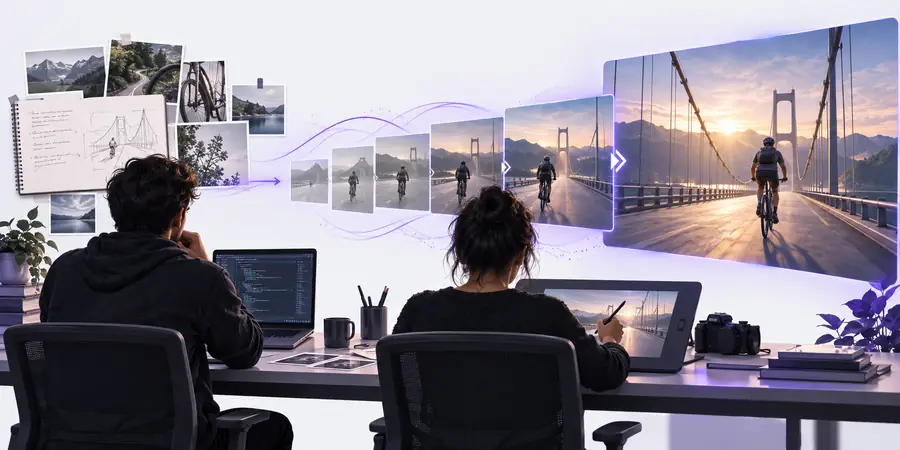
Vista previa pictórica que ilustra un resultado de imagen a vídeo
Ejemplo de vista previa del movimiento

Estas son imágenes ilustrativas independientes del sitio, no una generación verificada del antes y el después a partir de una misma fuente. En tu propia prueba, compara la imagen que enviaste con la vista previa resultante.

Ejemplo de imagen inicialEjemplo de vista previa del movimiento

Conoce los límites antes de confiar en un resultado

Una prueba visual breve puede ayudar a definir una dirección, pero por sí sola no puede confirmar la precisión, los derechos de uso ni la idoneidad para un proyecto terminado. Considera el resultado como material que debes revisar.

1

Una instrucción no puede garantizar detalles exactos

Describir una pose, un objeto o una acción no garantiza que aparezcan todas las características solicitadas ni que se mantengan constantes en todo el resultado.

Qué hacer en su lugar

Prioriza el detalle más importante, ponlo a prueba por separado y examina el resultado completo en lugar de basarte en un fotograma de vista previa.

2

Un resultado visual no es una fuente de información factual

Una imagen o un video pueden parecer verosímiles aunque representen un lugar inventado, un objeto inexacto o un acontecimiento engañoso.

Qué hacer en su lugar

Contrasta las afirmaciones factuales con fuentes independientes y evita presentar imágenes generadas como pruebas documentales.

3

Esta guía no puede confirmar los controles actuales

Las entradas, opciones, formatos y límites disponibles pueden diferir de los ejemplos que aparecen aquí o cambiar con el tiempo.

Qué hacer en su lugar

Comprueba los controles que aparecen en la interfaz antes de planificar un flujo de trabajo basado en una opción concreta.

4

La generación no implica tener permiso

Enviar una imagen de otra persona o reutilizar un resultado no resuelve automáticamente las cuestiones de privacidad, derechos de autor o consentimiento.

Qué hacer en su lugar

Utiliza material que estés autorizado a enviar y revisa las condiciones aplicables antes de publicar un resultado.

Prueba una instrucción visual concreta

Usa Atlas con una sola escena, un efecto deseado y un criterio claro para evaluar el resultado. Empieza con el ejemplo del zorro y la nieve o escribe tu propia instrucción breve; después, examina qué ha cambiado antes de añadir complejidad. Un primer intento bien planteado te dirá más que una instrucción larga que pida todo a la vez.

Haz que tu primera prueba sea fácil de evaluar

  • Indica el sujeto y el entorno
  • Especifica solo el movimiento que necesitas
  • Revisa un detalle después de examinar el resultado
Explora los modelos en Synexa

Preguntas frecuentes sobre el uso de Atlas

Empieza por elegir un objetivo visual. En la página de destino, explora el catálogo de modelos de Synexa, selecciona un modelo disponible y, si acepta texto, escribe una instrucción concreta en su página. Inicia sesión y configura una clave de API si es necesario para ejecutarlo; después, examina el resultado y modifica un detalle a la vez.

Incluye un sujeto, un entorno y la acción visual o el ambiente más importante. Añade detalles sobre el encuadre o el estilo solo si te ayudan a evaluar el resultado. Una escena breve y específica es más fácil de ajustar que un párrafo con varias peticiones que compiten entre sí.

Compáralo con el resultado que definiste antes de enviar la instrucción. Comprueba el sujeto, la composición y cualquier movimiento solicitado a lo largo de todo el resultado, no solo en un fotograma. Si falla un detalle, modifica esa parte de la instrucción y vuelve a probar.

Usa una imagen solo si el proceso de creación que utilizas permite introducir imágenes y confirma que has seleccionado el archivo correcto. Pide primero un cambio pequeño para comprobar si el sujeto sigue siendo reconocible. Asegúrate de tener permiso para enviar la imagen de origen.

Explorar modelos de Synexa