場面を作り込むライター
物語の文章はあるものの、ビジュアルの参考資料はない場合。被写体、場所、時間帯、カメラの視点をそれぞれ1つに絞り、最初のテストでは会話や物語の展開を省きましょう。
ツールに物語全体を一度に解釈させることなく、評価できるビジュアルの方向性を得られます。
初めて使うときのガイド
Atlasの使い方を知るには、漠然とした指示ではなく、具体的な場面から始めましょう。atlascloudでの最初のテストでは、被写体、場所、映像のスタイル、意図する動きを記述すると役立ちます。そのうえで、実際の結果を見て判断できる余地を残しましょう。
選んだモデル用のプロンプトを準備する
参考にできる例:「夜明けの雪原をアカギツネが横切る。ワイドショット、柔らかな水彩画風、穏やかなカメラの動き」
これはガイドであり、生成フォームではありません。Synexaを開いてモデルカタログを見て、利用可能なモデルを選び、そのモデルのページで対応している入力項目を記入してください。このサイトからプロンプトが送信されることはありません。
Synexaのモデルを見る最初の試行では、「意図した場面が出力から伝わるか」という1つの問いに答えられることが大切です。何を変えるべきか見極められるよう、最初のプロンプトは短く保ちましょう。
Atlasの使い方は、最初に手元にある素材によって変わります。目標を1つ選び、評価できるテストを行い、最初の試行に複数の創作上の判断を詰め込まないようにしましょう。
物語の文章はあるものの、ビジュアルの参考資料はない場合。被写体、場所、時間帯、カメラの視点をそれぞれ1つに絞り、最初のテストでは会話や物語の展開を省きましょう。
ツールに物語全体を一度に解釈させることなく、評価できるビジュアルの方向性を得られます。
被写体は決まっていて、表現方法を比較したい場合。次のプロンプトでは被写体と構図を変えず、スタイルの説明だけを変更しましょう。
試行間の違いが、場面を書き直したためではなく、スタイルの変更によるものだと判断しやすくなります。
静止画像があり、動きを試したい場合は、最初から複数の動作を求めるのではなく、漂う霧やゆっくりしたカメラの動きなど、控えめな動きを1つ指定しましょう。
動きを抑えたテストなら、元の画像の特徴が保たれているか確認しやすくなります。
提案した方向性について同僚の意見が必要な場合は、テスト前に表現したい被写体と雰囲気を書き留めましょう。そのうえで、漠然とした期待ではなく、そのメモと結果を比較します。
フィードバックから、構図、雰囲気、動き、明瞭さなど、次の試行で変える点を具体的に見つけられます。
以下の手順は、Atlasでビジュアルのアイデアを試すための実践的な方法です。すべてのインターフェースや出力オプションが同じであることを保証するものではありません。
被写体の見た目、シーンの雰囲気、シンプルな動きなど、何を確認したいか決めましょう。成功した状態を一文で説明できない場合は、始める前に目的を絞ってください。送信する画像やテキストには、共有する許可を得ていない個人情報を含めないでください。
まず主な被写体と場面を指定し、構図、光、スタイル、動きなど、役立つ条件をいくつか加えます。たとえば「美しい冬の動画」ではなく、「雪の積もった空き地を横切るキツネをワイドショットで」と指定します。具体的な内容があれば、確認すべき点が明確になります。
Synexaを開いてモデルを選び、テキスト入力に対応している場合はモデルのページでプロンプトを入力します。送信前に、実際に表示されている設定項目を確認してください。特定のモデル、動画の長さ、解像度、アップロード機能が利用できるとは限りません。画像から始める場合は、意図したファイルを使用しているか確認しましょう。
結果を最初の目標と比較します。うまくいった点と、最も重要な改善点を1つ特定し、次の試行ではプロンプトの一部だけを変えましょう。成功したテストの文面を保存しておけば、意図的な修正と最初からのやり直しを区別できます。
画像から始めた場合は、指定した動きを加えながら、元画像の主な被写体がプレビューで保たれているか判断しましょう。見た目が魅力的でも、すべての細部が一貫している証拠にはなりません。
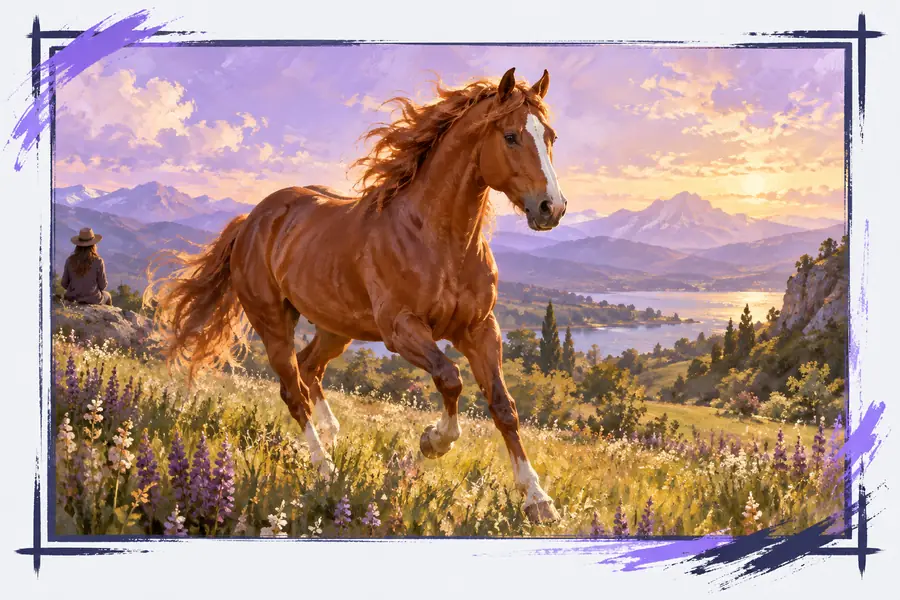
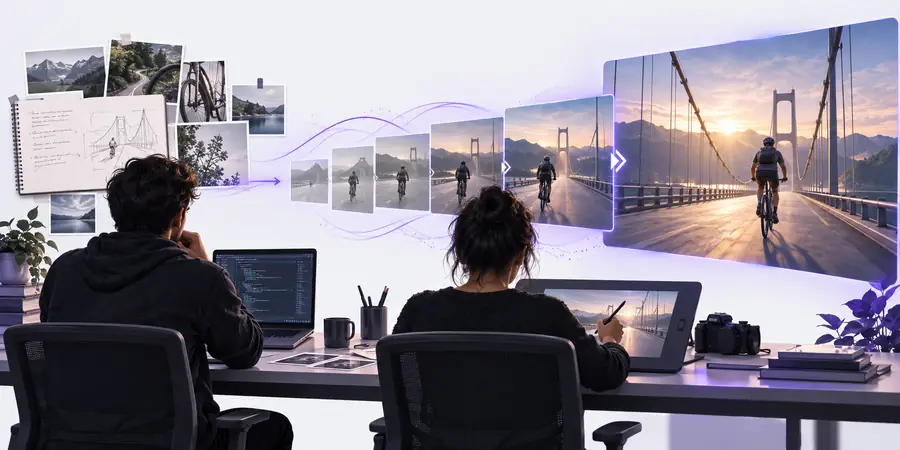
これらはサイト上の個別の参考画像であり、1つの元画像から生成したことが確認されたビフォー・アフターではありません。ご自身のテストでは、実際に送信した画像と、その結果のプレビューを比較してください。
元画像の例動きのプレビュー例短いビジュアルテストで方向性はつかめますが、それだけで正確性、権利関係、完成プロジェクトへの適合性を確認することはできません。出力は確認が必要な素材として扱ってください。
ポーズ、物体、動作を指定しても、要求した特徴がすべて現れることや、結果全体を通して一貫していることは保証されません。
代わりにすべきこと
最も重要な細部を優先して個別にテストし、プレビューの1フレームだけに頼らず結果全体を確認してください。
画像や動画はもっともらしく見えても、架空の場所、不正確な物体、誤解を招く出来事を描いている場合があります。
代わりにすべきこと
事実に関する主張は独立した情報源で検証し、生成されたビジュアルを記録映像や写真の証拠として提示しないでください。
利用できる入力、設定、形式、制限は、ここでの例と異なる場合や、時間とともに変わる場合があります。
代わりにすべきこと
特定の設定を前提に作業手順を計画する前に、実際のインターフェースに表示される操作項目を確認してください。
他人の画像を送信したり、出力を再利用したりしても、プライバシー、著作権、同意に関する問題が自動的に解決するわけではありません。
代わりにすべきこと
送信する権限のある素材を使用し、結果を公開する前に適用される規約を確認してください。
Atlasでは、1つのシーン、1つの狙いとする効果、そして出力を判断するための明確な基準を設定してください。キツネと雪の例から始めるか、簡潔なプロンプトを自分で書き、複雑な要素を加える前に何が変わったかを確認しましょう。最初に慎重に試すほうが、一度にすべてを要求する長いプロンプトより多くのことがわかります。
まず、1つのビジュアル目標を選びます。Synexaのモデルカタログで目的に合うモデルを閲覧し、利用可能なモデルを選択します。テキスト入力に対応している場合は、モデルページで具体的なプロンプトを入力してください。実行に必要な場合はサインインしてAPIキーを設定し、結果を確認して一度に1つの詳細を修正します。
被写体、設定、そして最も重要なビジュアル上の動きや雰囲気を含めます。結果を判断するのに役立つ場合にのみ、構図やスタイルを追加してください。短く具体的なシーンのほうが、複数の相反する要望を含む段落よりも修正しやすくなります。
プロンプトを送信する前に書き留めた結果と比較します。1つのフレームだけでなく、結果全体で被写体、構図、指定した動きを確認してください。1つの詳細がうまくいかなかった場合は、プロンプトのその部分を変更してもう一度テストします。
使用している作成フローで画像入力が提供されている場合にのみ画像を使用し、意図したファイルを選択したことを確認してください。まずは控えめな変更を依頼し、被写体が認識可能なままかどうかを確認します。元の画像を送信する許可を得ていることを確認してください。