Guide de première prise en main

Comment utiliser Atlas ? Commencez par une idée claire

Comment utiliser Atlas ? Commencez par une scène précise plutôt que par une demande générale. Sur atlascloud, un premier essai utile décrit le sujet, le décor, le style visuel et le mouvement souhaité, puis vous permet de juger ce que montre réellement le résultat.

Préparez un prompt pour le modèle choisi

Exemple à reprendre : « Un renard roux traverse une clairière enneigée à l’aube ; plan large, style aquarelle aux tons doux, léger mouvement de caméra. »

Ceci est un guide, pas un formulaire de génération. Ouvrez Synexa, parcourez son catalogue de modèles, choisissez un modèle disponible, puis saisissez les informations demandées sur la page de ce modèle. Aucun prompt n’est envoyé depuis ce site.

Parcourir les modèles Synexa

Choisissez une approche adaptée à vos éléments de départ

Votre façon d’utiliser Atlas dépend de ce dont vous disposez au départ. Choisissez un seul objectif, faites un essai dont vous pourrez évaluer le résultat et évitez de cumuler plusieurs choix créatifs dès la première tentative.

Auteur développant une scène

Vous avez un paragraphe narratif, mais aucune référence visuelle. Ramenez-le à un sujet, un décor, un moment de la journée et un angle de caméra ; laissez de côté les dialogues et la progression de l’intrigue pour le premier essai.

Vous obtenez une direction visuelle à évaluer sans attendre de l’outil qu’il interprète toute une histoire d’un seul coup.
générateur de vidéos IA Atlas

Designer explorant un style

Vous connaissez déjà le sujet, mais souhaitez comparer différents traitements. Conservez le même sujet et le même cadrage, et ne changez que la description du style dans le prompt suivant.

Il devient plus facile d’attribuer les différences entre les essais au changement de style plutôt qu’à une réécriture de la scène.

qu'est-ce qu'atlascloud

Créateur partant d’une image

Vous avez une image fixe et souhaitez explorer le mouvement. Décrivez d’abord un mouvement modeste, comme de la brume qui dérive ou un lent mouvement de caméra, plutôt que de demander plusieurs actions à la fois.

Un essai limité permet de voir plus facilement si l’image source reste reconnaissable.

atlascloud vs higgsfield

Équipe examinant un concept

Vous souhaitez recueillir l’avis de vos collègues sur une direction proposée. Notez le sujet et l’ambiance recherchés avant de faire un essai, puis comparez le résultat à ces notes plutôt qu’à une attente vague.

Les commentaires peuvent faire ressortir un changement précis à apporter au prochain essai : composition, ambiance, mouvement ou clarté.

atlascloud ai est-il sûr

Réalisez votre premier essai étape par étape

Ces étapes constituent une façon pratique d’utiliser atlascloud pour une idée visuelle, sans garantir que toutes les interfaces ou options de sortie seront identiques.

  1. 1

    Définissez un seul objectif

    Décidez de ce que vous voulez examiner : l’apparence d’un sujet, l’ambiance d’une scène ou un mouvement simple. Si vous ne pouvez pas décrire la réussite en une phrase, précisez votre objectif avant de commencer. Veillez à ce que les images ou textes que vous comptez soumettre ne contiennent aucune information privée que vous n’êtes pas autorisé à partager.

  2. 2

    Rédigez une consigne concrète

    Indiquez d’abord le sujet principal et le décor, puis ajoutez quelques contraintes utiles, comme le cadrage, la lumière, le style ou le mouvement. Par exemple, demandez un plan large d’un renard traversant une clairière enneigée plutôt qu’une belle vidéo d’hiver. Des détails précis vous donnent des éléments observables à vérifier.

  3. 3

    Lancez un petit essai

    Ouvrez Synexa, choisissez un modèle et saisissez la consigne sur sa page s’il accepte le texte. Vérifiez les paramètres réellement proposés par l’interface avant de lancer l’essai. Ne supposez pas qu’un modèle, une durée, une résolution ou une option d’importation en particulier sera disponible. Si vous partez d’une image, vérifiez que vous utilisez le bon fichier.

  4. 4

    Examinez et ajustez

    Comparez le résultat à votre objectif initial. Notez ce qui a fonctionné et repérez le principal point à améliorer, puis modifiez un seul élément de la consigne pour l’essai suivant. Conservez la formulation des essais réussis afin de distinguer une modification délibérée d’un nouveau départ.

Cherchez un changement net entre l’entrée et l’aperçu

Si vous partez d’une image, vérifiez si l’aperçu conserve son sujet principal tout en introduisant le mouvement demandé. Ne considérez pas un résultat visuellement réussi comme la preuve que chaque détail est resté cohérent.

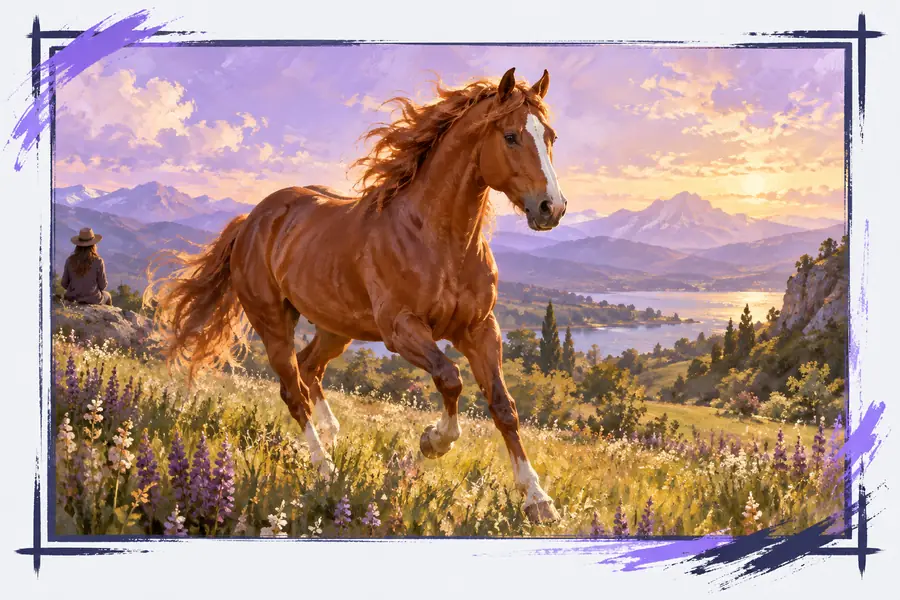
Scène picturale représentant un cheval, présentée comme exemple d’image fixe de départ
Exemple d’image de départ
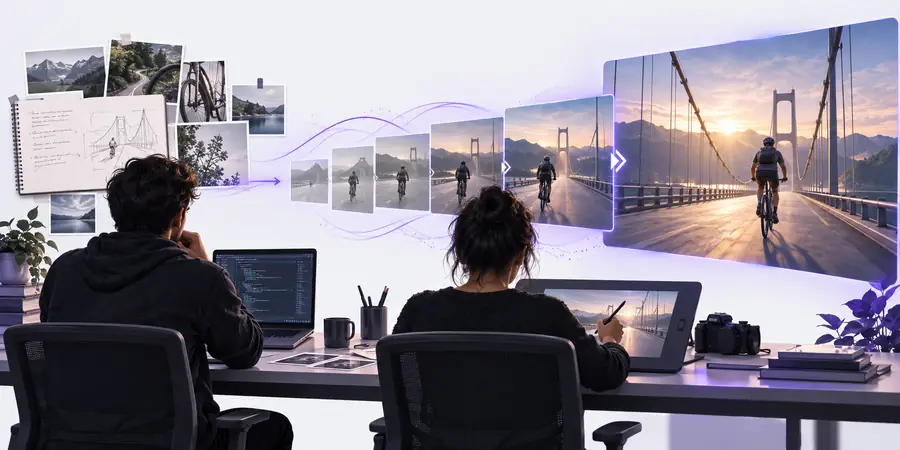
Aperçu pictural illustrant un résultat de conversion d’image en vidéo
Exemple d’aperçu du mouvement

Il s’agit d’images d’illustration distinctes du site, et non d’un avant-après vérifié généré à partir d’une même source. Pour votre propre essai, comparez l’image réellement soumise à l’aperçu obtenu.

Exemple d’image de départExemple d’aperçu du mouvement

Connaissez les limites avant de vous fier à un résultat

Un bref test visuel peut aider à définir une direction, mais il ne peut pas, à lui seul, confirmer l’exactitude, les droits ou l’adéquation du résultat à un projet finalisé. Considérez le résultat comme un élément à examiner.

1

Une instruction ne garantit pas l’exactitude des détails

Décrire une pose, un objet ou une action ne garantit pas que chaque caractéristique demandée apparaisse ou reste cohérente dans l’ensemble du résultat.

Que faire à la place

Donnez la priorité au détail le plus important, testez-le séparément et examinez l’intégralité du résultat plutôt que de vous fier à une image de prévisualisation.

2

Un résultat visuel n’est pas une source factuelle

Une image ou une vidéo peut sembler plausible tout en représentant un lieu inventé, un objet inexact ou un événement trompeur.

Que faire à la place

Vérifiez les affirmations factuelles auprès de sources indépendantes et évitez de présenter des visuels générés comme des preuves documentaires.

3

Ce guide ne peut pas confirmer les options actuellement disponibles

Les entrées, paramètres, formats et limites disponibles peuvent différer des exemples présentés ici ou évoluer au fil du temps.

Que faire à la place

Vérifiez les options affichées dans l’interface avant de bâtir un processus autour d’un paramètre particulier.

4

La génération ne vaut pas autorisation

Soumettre l’image d’une autre personne ou réutiliser un résultat ne règle pas automatiquement les questions de confidentialité, de droit d’auteur ou de consentement.

Que faire à la place

Utilisez des contenus que vous êtes autorisé à soumettre et consultez les conditions applicables avant de publier un résultat.

Essayez une instruction visuelle ciblée

Utilisez Atlas avec une seule scène, un seul effet recherché et un critère clair pour évaluer le résultat. Commencez par l’exemple du renard dans la neige ou rédigez votre propre instruction concise, puis examinez ce qui a changé avant d’ajouter de la complexité. Un premier essai soigneusement conçu vous en apprendra davantage qu’une longue instruction qui demande tout à la fois.

Facilitez l’évaluation de votre premier test

  • Indiquez le sujet et le cadre
  • Précisez uniquement le mouvement nécessaire
  • Après examen, modifiez un seul détail
Parcourir les modèles sur Synexa

Questions fréquentes sur l’utilisation d’Atlas

Commencez par choisir un seul objectif visuel. Une fois sur Synexa, parcourez le catalogue de modèles, sélectionnez un modèle disponible et saisissez une consigne concrète sur sa page s’il accepte le texte. Connectez-vous et configurez une clé API si nécessaire pour lancer la génération. Examinez ensuite le résultat et modifiez un détail à la fois.

Indiquez un sujet, un décor et l’action ou l’ambiance visuelle la plus importante. Ajoutez des précisions sur le cadrage ou le style uniquement si elles vous aident à évaluer le résultat. Une scène courte et précise est plus facile à retravailler qu’un paragraphe contenant plusieurs demandes concurrentes.

Comparez-le à l’objectif que vous aviez noté avant de soumettre la consigne. Vérifiez le sujet, la composition et tout mouvement demandé sur l’ensemble du résultat, et pas seulement sur une image. Si un détail ne convient pas, modifiez cette partie de la consigne et réessayez.

N’utilisez une image que si le processus de création propose une entrée d’image, et vérifiez que vous avez sélectionné le bon fichier. Demandez d’abord une modification légère afin de voir si le sujet reste reconnaissable. Assurez-vous d’avoir l’autorisation de soumettre l’image source.

Parcourir les modèles Synexa